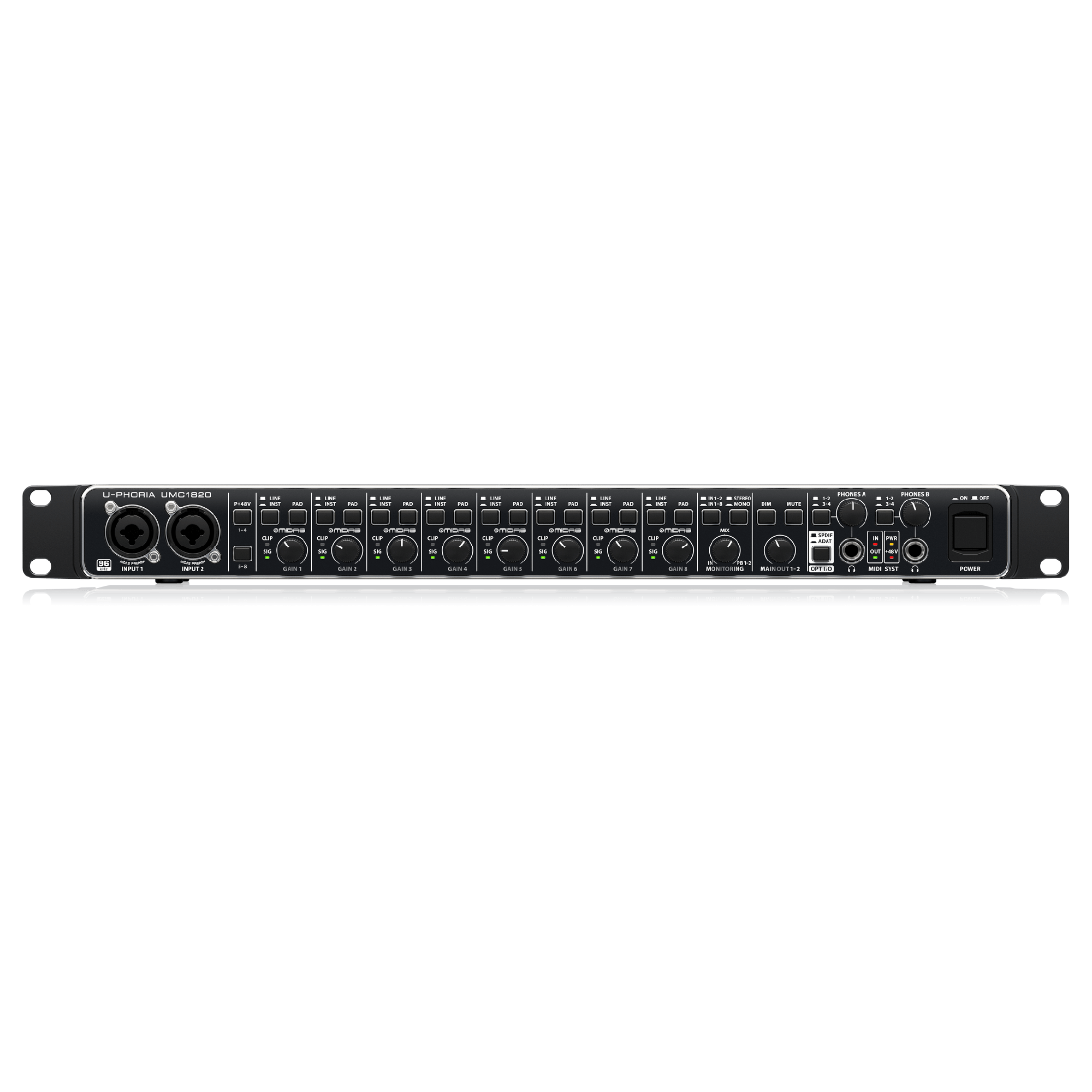
18x20の圧倒的な接続性。8基のMIDASプリアンプとデジタルI/Oを完備したスタジオの核心
UMC1820は、多チャンネル録音を必要とするプロフェッショナルなスタジオ環境に最適な、18入力20出力USB 2.0オーディオインターフェースです。伝説的なMIDAS設計のマイクプリアンプを8基搭載。ADATやS/PDIFなどの豊富なデジタル入出力を備え、ADA8200等の外部機材を接続することで最大16チャンネルのマイク入力まで拡張可能です。24bit/96kHzの高解像度に対応し、バンドの一発録りから複雑な信号ルーティングまで、あらゆる制作要求に応えます。
| タイプ | USBオーディオインターフェース |
|---|---|
| 入出力数 | 18 in / 20 out |
| マイクプリアンプ | MIDASマイクプリアンプ × 8 (+48Vファンタム電源対応) |
| アナログ入力 | XLR/TRSコンボジャック (MIC/LINE/INST用) × 8 |
| アナログ出力 | 1/4" TRS (MAIN OUT) × 2, 1/4" TRS (LINE OUT) × 8 |
| デジタル入出力 | S/PDIF (RCA/Coaxial) I/O, ADAT/Optical (S/MUX対応) I/O |
| MIDI端子 | 5ピン DIN MIDI In / Out |
| AD/DA変換 | 24 bit、44.1 / 48 / 88.2 / 96 kHz |
| 周波数特性 | 10 Hz ~ 85 kHz (0 / -3 dB) |
| ダイナミックレンジ | 106 dB (Aウェイト) |
| 対応OS | Windows XP以降、Mac OS X以降 |
| 電源 | 12V DC 電源アダプター (付属) |
| 寸法 (H x W x D) | 46 x 483 x 130 mm (1Uラックサイズ) |
| 重量 | 1.8 kg |
製造元メーカーであるEmpower Tribe社では、環境負荷の低減を目指すサステナブルな取り組み「Green Tribe」プロジェクトを推進しております。これに伴い、BEHRINGER製品につきましても、環境への配慮を目的とした「エコパッケージ」へ順次切り替えを行っております。
| 製品名 | 種別 | バージョン | 対応デバイス | |
|---|---|---|---|---|
| UMC1820 | クイックスタートガイド | — | — | ダウンロード UMC1820_クイックスタートガイド.pdf |
| UMC1820 | USBドライバー | 2.29.0 | Windows XP / VISTA | ダウンロード BEHRINGER_UMC_v2.29.0_setup.zip |
| UMC1820 | USBドライバー | 5.12.0 | Windows 7 / 8 | ダウンロード BEHRINGER_UMC_v5.12.0_setup.zip |
| UMC1820 | USBドライバー | 5.72.0 | Windows 10 / 11 | ダウンロード BEHRINGER_UMC_v5.72.0_setup.zip |
多くのBehringerオーディオ機器はUSB Audio Class準拠のクラスコンプライアント設計のため、macOS環境ではCoreAudioによりドライバー不要で動作します。Windows環境でも標準オーディオとして認識されますが、DAW等で低レイテンシーなマルチトラック録音・再生を行う場合は専用ASIOドライバー(提供モデル)または汎用ASIOドライバー(ASIO4ALL)の導入を推奨します。
対象製品:UCA202、UCA222、UFO202、UM2、UMC22、UMC202HD、UMC204HD、UMC404HD、UMC1820、302USB、502S、802S、1002SFX、1202SFX、XR18、X18、X32、X32 COMPACT、X32 PRODUCER、X32 RACK、WING、WING-BK、WING COMPACT、WING RACK
UMCシリーズ(UMC22、UMC202HD、UMC204HD、UMC404HD、UMC1820)には、Windows用の専用ASIOドライバーが提供されています。リソースセンターよりダウンロードしてご利用ください(macOSはCoreAudioで動作するため不要です)。
対象製品:UMC22、UMC202HD、UMC204HD、UMC404HD、UMC1820
BehringerのUSBオーディオインターフェースが正式にサポートしているOSは、WindowsとmacOSのみです。Linuxでの動作はサポート対象外となります。
対象製品:UMC1820、UMC404HD、UMC204HD、UMC202HD、UMC22、UM2、UCA202、UCA222、UFO202
UMC1820では、DAW上の入力9-10がS/PDIF入力に割り当てられているため、ADAT経由で接続したADA8200の8チャンネルは入力11〜18として表示されます。
対象製品:UMC1820、ADA8200
高インピーダンスに対応した楽器入力(Hi-Z / INST)を備えた端子に接続してください。
・UM2 / UMC22:INPUT 2(INST)
・UMC202HD / 204HD / 404HD / 1820:各入力の「INST」スイッチをオン
・X18 / XR18:Input 1および2
・XR16:Input 15および16
・XR12:Input 11および12
※通常のライン入力に直接接続すると音痩せやノイズの原因となりますので、上記端子またはDIボックスをご利用ください。
対象製品:UM2、UMC22、UMC202HD、UMC204HD、UMC404HD、UMC1820、X18、XR18、XR16、XR12
UM2、UMC22、UMC202HD、UMC204HD、UMC404HD、UMC1820およびXENYX USBミキサー(302USB、502S、802S、1002SFX、1202SFX)には、ハードウェアのループバック機能は搭載されていません。配信ソフト(OBS等)側でマイク音声とPC再生音を別ソースとして追加してミックスしてください。
対象製品:UM2、UMC22、UMC202HD、UMC204HD、UMC404HD、UMC1820、302USB、502S、802S、1002SFX、1202SFX
・最大対応フォーマット:UM2/UMC22(16bit/48kHz)、UMC202HD/204HD/404HD(24bit/192kHz)、UMC1820(24bit/96kHz)
・MIDI端子:UMC204HD、UMC404HD、UMC1820に搭載
・ADAT入力:UMC1820に搭載(ADA8200等を接続して最大8chのマイク入力を光デジタル拡張可能)
対象製品:UM2、UMC22、UMC202HD、UMC204HD、UMC404HD、UMC1820
UCA202、UCA222、UFO202、UM2、UMC22、UMC202HD、UMC204HD、UMC404HD、UMC1820、302USB、502S、802S、1002SFX、1202SFX等はWindowsおよびmacOS環境のみを正式動作対象としております。スマートフォン、タブレット、家庭用ゲーム機での接続・動作はサポート保証対象外となります。
クロックのマスター/スレーブ設定をご確認ください。接続先のオーディオインターフェースをマスタークロックとして使用している場合は、ADA8200側をスレーブ(ADAT同期)に設定してください。両機器のサンプリングレートも揃えてご使用ください。
対象製品:ADA8200、UMC1820
以下をご確認ください。①別のUSBポートや別のUSBケーブルをお試しください。②USBハブを使用せずPC本体のUSBポートへ直接接続してください。③専用ドライバーが必要なモデルは、ドライバーを再インストールした後にPCを再起動してください。④デバイスマネージャー(Windows)やシステム情報(macOS)で認識されているかご確認ください。
対象製品:UCA202、UCA222、UFO202、UM2、UMC22、UMC202HD、UMC204HD、UMC404HD、UMC1820
本体のSIGランプが点灯している場合、本体は正常に入力を受けています。Windowsの「サウンド」コントロールパネルの「録音」タブで、製品のメーターが振れているかをご確認ください。メーターが振れていればPCには入力されていますので、Zoomなどのアプリ側でマイク(入力デバイス)に本製品が選択されているかをご確認ください。
対象製品:UM2、UMC22、UMC202HD、UMC204HD、UMC404HD、UMC1820
OSの出力デバイス設定をご確認ください。Windowsは「設定」>「システム」>「サウンド」、macOSは「システム設定」>「サウンド」>「出力」で、ご使用の製品が出力先に選択されているか確認してください。DAWをご使用の場合はDAW側のオーディオ設定もあわせてご確認ください。また、本体のヘッドホン/モニター音量ノブや、ダイレクトモニター(MIX)つまみの位置もご確認ください。
対象製品:UCA202、UCA222、UFO202、UM2、UMC22、UMC202HD、UMC204HD、UMC404HD、UMC1820
オーディオインターフェースの入力1は左、入力2は右として扱われるため、DAWの録音トラックがステレオ設定になっていると片側からのみ再生されます。DAWの録音トラックを「モノラル」に設定し、入力1(または入力2)を選択してください。また、本体のダイレクトモニターに「MONO」切り替えスイッチが搭載されている場合は、スイッチをMONOに設定してください。
対象製品:UM2、UMC22、UMC202HD、UMC204HD、UMC404HD、UMC1820
はい、「U-PHORIA(ユーフォーリア)」はUM2やUMC202HDなど、Behringer製USBオーディオインターフェースのシリーズ名称です。型番が同じであれば同一の製品となります。
対象製品:UM2、UMC22、UMC202HD、UMC204HD、UMC404HD、UMC1820
*本サイトに記載されている各製品名は、各社が所有する商標であり、Empower Tribe社およびヒビノエレクトリ株式会社との関連や協力関係を示唆するものではありません。これらの製品名称はサウンドモデルの開発中に参考にした特定の製品名を明らかにすることを唯一の目的としています。